Un client attend en ligne. Vous devez aller chercher votre collègue. Mais si vous mettez l’appel en attente sur votre poste, personne d’autre ne peut le reprendre.
C’est dans cette situation que la fonction de parcage d’appel devient utile. Ni une mise en attente classique, ni un transfert aveugle : le parcage d’appel place la communication dans un emplacement numéroté, récupérable depuis n’importe quel poste du système.
Que vous soyez sur Teams, Webex ou un PBX cloud, vous trouverez ici la logique universelle du parcage, les codes à connaître selon votre outil, et une checklist pour ne plus jamais perdre un appel en route.
Parquer un appel vs mise en attente vs transfert : que choisir ?
Trois fonctions, trois situations différentes. Pourtant, beaucoup les confondent et c’est là que les appels se perdent.
Voici ce que ça change concrètement :
- La mise en attente bloque l’appel sur votre poste. L’appelant entend la musique d’attente, mais l’appel reste attaché à votre ligne. Personne d’autre ne peut le reprendre. Si vous quittez votre bureau, l’appel attend… ou raccroche.
- Le transfert aveugle envoie l’appel directement vers un autre poste ou numéro, sans que vous sachiez si quelqu’un décroche. Pratique quand vous êtes sûr que le collègue est disponible. Risqué sinon.
- Le parcage d’appel place la communication dans un emplacement de parcage numéroté dans le système téléphonique.
Vous vous demandez probablement : dans quel cas utiliser le parcage plutôt que les deux autres ?
Cas typique : vous êtes à l’accueil, un client appelle pour parler à Marc du service technique. Marc est en déplacement dans l’open-space. Vous ne pouvez pas lui transférer l’appel directement : vous ne savez pas s’il est à son bureau. Et vous ne pouvez pas non plus garder l’appel en attente sur votre poste pendant que vous allez le chercher.
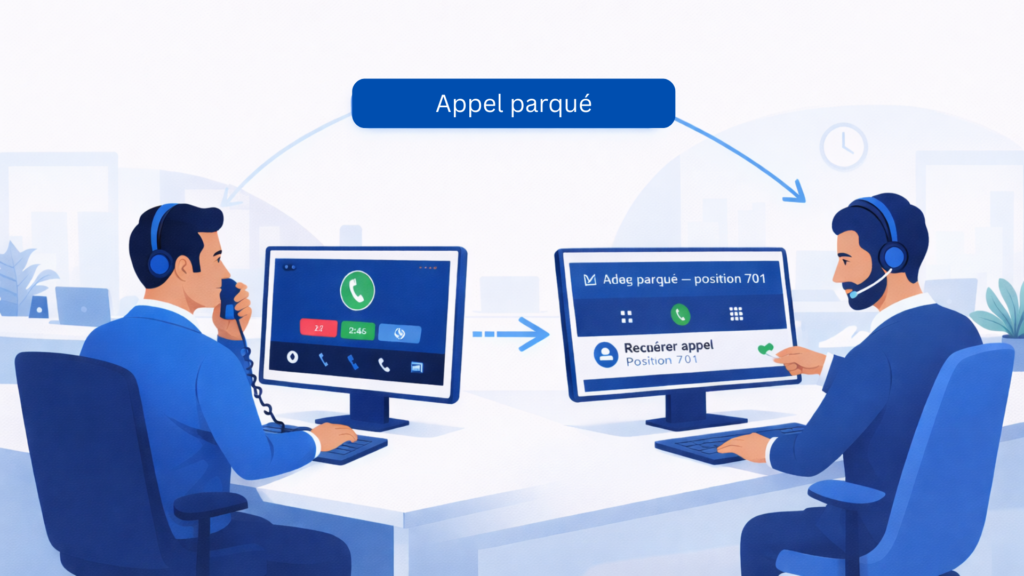
Solution : vous parquez l’appel sur l’emplacement 701, vous criez à Marc “appel parqué en 701”, et il le reprend depuis son propre téléphone en composant le code. Simple. Zéro risque de perte.
Ce que l’appelant entend pendant ce temps ? En général, une musique d’attente ou un message configuré par l’administrateur du système. Rien de différent d’une mise en attente classique, côté client.
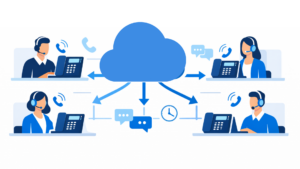
Le parcage d’appel permet à un agent de libérer son poste tout en laissant l’appel disponible pour un autre membre de l’équipe.
Comment parquer un appel et le récupérer en 4 étapes
La méthode est simple. Mais chaque étape compte : rater l’une d’elles, c’est risquer de perdre l’appelant.
Étape 1 : Prévenir l’appelant avec le bon script
Avant toute manipulation technique, parlez à votre client. Toujours.
Script concret à utiliser : “Je vous mets en attente quelques instants, le temps de transférer votre appel à la bonne personne. Ne raccrochez pas.”
Court, rassurant, clair. L’appelant sait qu’il ne sera pas coupé. Et vous, vous ne raccrochez jamais la ligne active avant d’avoir activé le parcage.
Étape 2 : Activer le parcage et identifier l’orbite
Appuyez sur la touche programmable de parcage de votre terminal ou composez le code dédié de votre système (ex : *68 sur certains PBX).
Le système attribue automatiquement un emplacement numéroté (orbite), par exemple 701. Notez-le immédiatement. C’est ce numéro que votre collègue devra composer pour reprendre l’appel.
Étape 3 : Transmettre l’information au collègue
Vite. L’appelant patiente.
Envoyez un message instantané : “Appel parqué en 701, client Dupont.” Ou annoncez-le oralement si votre collègue est à portée de voix.
L’essentiel : lui donner le numéro d’emplacement exact et le contexte de l’appel en une phrase.
Étape 4 : Récupérer la communication depuis l’autre poste
Votre collègue compose le code de récupération sur son poste, souvent *88 + numéro d’orbite, ou via une touche ligne dédiée selon le système.
L’appel parqué bascule sur son terminal. Le client reprend la conversation sans rupture, sans avoir entendu autre chose que la musique d’attente.
Parquer un appel sur Teams, Webex et PBX : les codes à connaître
La logique universelle du parcage, vous la connaissez maintenant. Mais dans la pratique, chaque outil a ses propres codes et son propre fonctionnement. Voici ce qu’il faut savoir selon votre environnement.
Voici un comparatif rapide avant d’entrer dans le détail :
| Outil | Code pour parquer | Code pour récupérer | Particularités |
|---|---|---|---|
| Webex | *68 + extension | *88 + extension | Aussi disponible via l’app (bouton Park). Timeout configurable. |
| Microsoft Teams Phone | Interface graphique uniquement | Interface graphique uniquement | Pas de codes *# standards. Requiert licence Teams Phone. |
| 3CX (PBX) | Transfert aveugle vers *00 à *09 | *10 à *19 (+ extension optionnelle) | Plusieurs orbites simultanées possibles. |
| Avaya (PBX) | Dépend de la configuration admin | Dépend de la configuration admin | Codes personnalisés selon le déploiement. |
Sur Webex, la procédure est la plus standardisée. Pendant un appel actif, composez *68 suivi de l’extension où vous souhaitez parquer l’appel. Pour le récupérer depuis n’importe quel téléphone de bureau de l’organisation, composez *88 + l’extension de parcage. Si vous utilisez l’application Webex, le bouton “Park” est accessible via le menu “More” pendant l’appel. L’interface affiche alors l’extension attribuée pendant 10 secondes : notez-la immédiatement avant qu’elle disparaisse.
Attention : si personne ne récupère l’appel parqué dans le délai configuré par votre administrateur, l’appel revient automatiquement à l’origine. Ce délai est configurable, mais il varie selon les déploiements.
Sur Microsoft Teams Phone, oubliez les codes. La fonctionnalité de parcage se gère entièrement via l’interface graphique : un bouton “Parquer” apparaît pendant l’appel si votre administrateur a activé la fonction. Votre collègue reçoit une notification et peut reprendre l’appel d’un clic. Pas de *68, pas de *88. Si vous ne voyez pas ce bouton, c’est probablement une question de droits admin ou de licence Teams Phone.
Sur un PBX classique comme 3CX, la logique repose sur des orbites numérotées. Pour parquer, effectuez un transfert aveugle vers *00 à *09 (chaque numéro correspond à une orbite). Pour récupérer, composez *10 à *19 selon l’orbite utilisée. Exemple concret : vous parquez sur l’orbite 1 via *01, votre collègue récupère en composant *11 depuis son poste.
Un point important : ces codes peuvent varier selon la configuration de votre administrateur système. Si un code ne fonctionne pas, vérifiez les paramètres de votre PBX avant de conclure que la fonction est absente.
Simplifier la gestion des appels avec le standard cloud Kavkom
Le parcage d’appel est une fonction classique de nombreux systèmes de téléphonie. Mais dans un environnement commercial ou un service client structuré, l’enjeu est surtout de gérer les appels efficacement entre plusieurs agents.
C’est précisément le rôle du standard téléphonique cloud Kavkom : centraliser les appels, répartir les communications entre équipes et permettre aux managers de superviser l’activité et la performance des agents en temps réel.
vec Kavkom, les appels peuvent être gérés depuis le webphone, un softphone ou l’application mobile. Le parcage s’effectue directement depuis l’interface, sans devoir mémoriser de codes complexes comme sur certains systèmes PBX. Le parcage d’appel s’effectue directement depuis l’interface, puis l’agent peut transmettre l’information au collègue pour qu’il récupère l’appel.
Voici ce que ça change concrètement pour votre équipe :
- Aucun code *# à retenir : les actions sont accessibles directement dans l’interface, sans documentation à consulter en urgence.
- Supervision en temps réel : le manager voit en direct quels appels sont en cours, en attente ou parqués et peut intervenir si un appel traîne trop longtemps sans être repris.
- Support technique humain et francophone : les équipes Kavkom accompagnent les clients par email, téléphone ou WhatsApp, avec une assistance réelle et réactive pour la configuration, la formation ou la résolution d’incidents.
Dans une équipe de petite ou moyenne taille, le parcage permet par exemple à un agent d’accueil de transmettre rapidement un appel à un collaborateur disponible, sans immobiliser sa ligne.
L’appel peut ainsi être repris rapidement par le bon interlocuteur. Cela permet aux équipes qui gèrent de nombreux appels de transmettre rapidement une communication au bon interlocuteur.L’objectif est de simplifier la gestion des appels dans les équipes qui traitent un volume important de communications.

Boostez la productivité de vos équipe commerciales grâce à Kavkom, le logiciel de téléphonie d’entreprise 100% cloud.
Planifier une démo
Checklist anti-perte : pourquoi la récupération de l’appel parqué échoue
Vous avez bien parqué l’appel. Votre collègue compose le code. Et… rien. L’appel a disparu.
Ce type de situation est fréquent lorsque le parcage ou la récupération sont mal configurés. Voici les trois raisons principales et comment les éviter.
Le délai d’expiration (timeout) est dépassé.
Chaque système configure un délai maximum pour un appel parqué. Sur Webex, ce délai est souvent de 60 secondes par défaut. Sur un PBX classique, ça peut aller de 30 secondes à plusieurs minutes selon la configuration admin.
Passé ce délai, l’appel ne reste pas en attente indéfiniment. Il revient automatiquement à l’origine ou bascule vers la messagerie vocale. Si votre collègue met trop de temps à récupérer la communication, l’appelant est renvoyé vers vous… ou raccroché.
Règle simple : transmettez l’information à votre collègue immédiatement après avoir parqué. Pas dans deux minutes. Maintenant.
La fonctionnalité n’est pas activée par l’administrateur.
C’est la cause la plus fréquente d’échec et la plus silencieuse. Sur Teams Phone, le bouton “Parquer” n’apparaît que si votre administrateur réseau a activé la fonction dans les droits administrateur de votre organisation.
Même chose sur Webex ou un PBX : si le parcage n’est pas configuré côté admin, les codes *68 et *88 ne feront rien. Pas d’erreur visible. Juste… rien.
Si vous ne voyez pas la fonction dans votre interface, contactez votre administrateur avant de chercher ailleurs.
Erreur de code ou de numéro d’emplacement.
Votre collègue compose *11 au lieu de *12. Ou il tape le mauvais numéro d’orbite. L’appel parqué reste là, personne ne le reprend, le timeout expire.
La solution : soyez précis dans votre message. Pas juste “appel parqué” mais “appel parqué en orbite 2, code *12, client Martin, service RH.”
Ces trois situations expliquent la majorité des échecs de récupération d’un appel parqué.
Ce qu’il faut retenir
Parquer un appel, ce n’est pas simplement le mettre en attente. C’est le placer dans un “parking” virtuel où toute votre équipe peut le récupérer, libérant ainsi votre ligne sans jamais perdre le client.
La méthode est simple : prévenez votre interlocuteur, activez le parcage pour obtenir un numéro d’emplacement, puis transmettez-le immédiatement à votre collègue.
La transmission rapide de l’information au collègue est essentielle pour éviter la perte de l’appel.
Si la récupération échoue, c’est souvent à cause du délai d’expiration (timeout) qui est dépassé ou parce que la fonction n’est pas activée par votre administrateur. Pensez à vérifier ces deux points avant tout.