לקוח מחכה על הקו. אתה צריך ללכת לקרוא לעמית שלך. אבל אם תעביר את השיחה להמתנה בטלפון שלך, אף אחד אחר לא יוכל לענות לה.
במצב זה פונקציית חניית השיחות הופכת שימושית. לא החזקה קלאסית ולא העברה עיוורת: חניית שיחה מציבה את השיחה במשבצת ממוספרת, הניתנת לאחזור מכל תחנה במערכת.
בין אם אתם משתמשים ב-Teams, Webex או מרכזיה בענן, כאן תמצאו את ההיגיון האוניברסלי של חניית שיחות, את הקודים שעליכם לדעת בהתאם לכלי שלכם, ורשימת תיוג כדי שלעולם לא תאבדו שיחה בזמן אמת.

הגבירו את הפרודוקטיביות של צוותי המכירות שלכם עם Kavkom, תוכנת טלפוניה עסקית מבוססת ענן לחלוטין.
תזמן הדגמה
חניית שיחה לעומת החזקה לעומת העברה: מה כדאי לבחור?
שלוש פונקציות, שלושה מצבים שונים. ובכל זאת, אנשים רבים מבלבלים ביניהן, וכאן הקריאות הולכות לאיבוד.
הנה מה שזה משנה באופן קונקרטי:
- שיחה ממתינה חוסמת את השיחה בטלפון שלך. המתקשר שומע מוזיקת המתנה, אך השיחה נשארת מחוברת לקו שלך. אף אחד אחר לא יכול לענות לה. אם תעזוב את המשרד, השיחה תחכה… או תתנתק.
- העברת שיחה עיוורת שולחת את השיחה ישירות לשלוחה או מספר אחר, מבלי שתדע אם מישהו עונה. שימושי כשאתה בטוח שהעמית זמין. אחרת מסוכן.
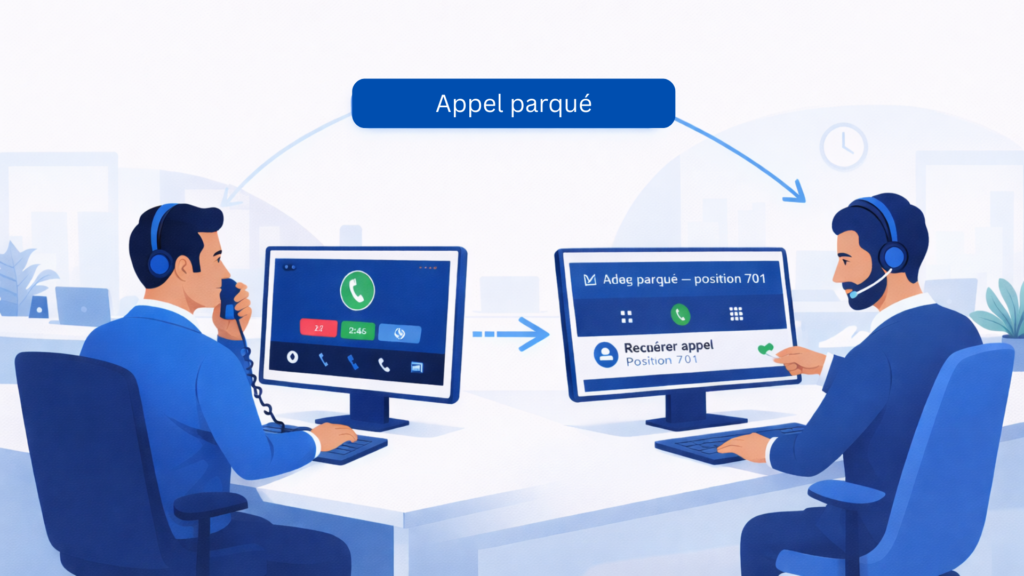
- חניית שיחה מציבה את התקשורת במיקום חניה ממוספר בתוך מערכת הטלפון.
אתם בטח תוהים: באילו מקרים כדאי לי להשתמש בחניון ולא בשניים האחרים?
תרחיש טיפוסי: אתם בקבלה, לקוח מתקשר לדבר עם מארק מהתמיכה הטכנית. מארק מסתובב במשרד הפתוח. אינכם יכולים להעביר את השיחה ישירות אליו: אינכם יודעים אם הוא ליד שולחנו. ואינכם יכולים להמתין את השיחה בטלפון בזמן שאתם הולכים לקחת אותה.
פתרון: אתם מחנים את השיחה במשבצת 701, צועקים למארק "שיחה חונה במשבצת 701", והוא עונה מהטלפון שלו על ידי חיוג הקוד. פשוט. אין סיכון לאובדן.
מה שומע המתקשר במהלך זמן זה? בדרך כלל, מוזיקת המתנה או הודעה שתצורתה הוגדרה על ידי מנהל המערכת. אין הבדל מחוויית שיחה ממתינה רגילה, מנקודת מבטו של הלקוח.
חניית שיחה מאפשרת לסוכן לפנות את מקומו תוך השארת השיחה זמינה עבור חבר צוות אחר.
כיצד לחנות ולאחזר שיחה ב-4 שלבים
השיטה פשוטה. אבל כל שלב חשוב: החמצת אחד מהם עלולה לסכן את המתקשר.
שלב 1: הודע למתקשר באמצעות הסקריפט הנכון
לפני כל התערבות טכנית, דברו עם הלקוח שלכם. תמיד.
תסריט קונקרטי לשימוש: "אעביר אותך להמתנה לכמה רגעים בזמן שאעביר את השיחה שלך לאדם הנכון. בבקשה אל תנתק."
קצר, מרגיע, ברור. המתקשר יודע שלא ינותקו לו. ולעולם אינך מנתק את הקו הפעיל לפני הפעלת חניית שיחה.
שלב 2: הפעלת חניה וזיהוי המסלול
לחץ על מקש החניה הניתן לתכנות במסוף שלך או חייג את הקוד הייעודי של המערכת שלך (למשל, 68* בחלק מהמרכזיות).
המערכת מקצה אוטומטית מיקום ממוספר (מסלול), לדוגמה, 701. רשמו זאת מיד. זהו המספר שהעמית שלכם יצטרך לחייג כדי לחדש את השיחה.
שלב 3: העבר את המידע לעמית
מהר. המתקשר ממתין.
שלחו הודעה מיידית: "שיחה חונה בקו 701, לקוח דופונט." או הכריזו על כך בעל פה אם עמיתכם נמצא בטווח שמיעה.
המפתח הוא לתת להם את מספר המיקום המדויק ואת ההקשר של השיחה במשפט אחד.
שלב 4: יצירת תקשורת מחדש מהתחנה השנייה
עמיתך מזין את קוד השחזור בתחנת העבודה שלו, לרוב *88 + מספר מסלול , או באמצעות מקש קו ייעודי, בהתאם למערכת.
השיחה החונה מועברת למסוף שלו. הלקוח ממשיך את השיחה ללא הפרעה, לאחר ששמע דבר מלבד מוזיקת ההמתנה.
חניית שיחה ב-Teams, Webex ו-PBX: הקודים שאתם צריכים לדעת
כעת אתם מבינים את ההיגיון האוניברסלי של חניה. אבל בפועל, לכל כלי יש כללים ונהלי הפעלה משלו. הנה מה שאתם צריכים לדעת בהתאם לסביבה שלכם.
הנה השוואה מהירה לפני שנכנס לפרטים:
| כְּלִי | קוד חניה | קוד לאחזור | תכונות מיוחדות |
|---|---|---|---|
| וובקס | *68 + שלוחה | *88 + שלוחה | זמין גם דרך האפליקציה (כפתור חניה). ניתן להגדיר זמן קצוב. |
| טלפון של מיקרוסופט טימס | ממשק גרפי בלבד | ממשק גרפי בלבד | אין קודי *# סטנדרטיים. נדרש רישיון Teams Phone. |
| 3CX (מרכזיה) | העברה עיוורת ל-*00 עד *09 | *10 עד *19 (+ הרחבה אופציונלית) | מספר מסלולים בו זמנית אפשריים. |
| אוויה (מרכזיית רשתות) | תלוי בהגדרות המנהל | תלוי בהגדרות המנהל | קודים מותאמים אישית בהתאם לפריסה. |
ב-Webex , ההליך הוא הסטנדרטי ביותר. במהלך שיחה פעילה, חייגו *68 ולאחר מכן את השלוחה שבה ברצונכם לחנות את השיחה. כדי לאחזר אותה מכל טלפון משרדי בארגון, חייגו *88 + שלוחת החניה . אם אתם משתמשים באפליקציית Webex, ניתן לגשת ללחצן "חניה" דרך תפריט "עוד" במהלך השיחה. לאחר מכן, הממשק מציג את השלוחה שהוקצתה למשך 10 שניות: רשמו אותה מיד לפני שהיא נעלמת.
חשוב: אם אף אחד לא מאחזר את השיחה החונה בתוך מסגרת הזמן שנקבעה על ידי המנהל, השיחה תחזור אוטומטית למקורה. מסגרת זמן זו ניתנת להגדרה, אך היא משתנה בהתאם לפריסה.
ב- Microsoft Teams Phone , תשכחו מקודים. תכונת החניה מנוהלת כולה דרך הממשק הגרפי: כפתור "חניה" מופיע במהלך השיחה אם מנהל המערכת הפעיל את התכונה. עמיתכם מקבל הודעה ויכול לחדש את השיחה בלחיצה. לא *68, לא *88. אם אינכם רואים כפתור זה, כנראה שמדובר בהרשאות מנהל או ברישיון Teams Phone שלכם.
במרכזיה מסורתית כמו 3CX , המערכת משתמשת במסלולים ממוספרים. כדי לחנות שיחה, בצע העברה עיוורת למספרים *00 עד *09 (כל מספר מתאים למסלול). כדי לאחזר שיחה, חייג *10 עד *19 בהתאם למסלול שבו נעשה שימוש. לדוגמה, אם תחנה שיחה במסלול 1 באמצעות *01, עמיתך יאחזר את השיחה על ידי חיוג *11 מהטלפון שלו.
נקודה חשובה: קודים אלה עשויים להשתנות בהתאם לתצורת מנהל המערכת שלך. אם קוד אינו פועל, בדוק את הגדרות המרכזייה שלך לפני שתסיק שהפונקציה חסרה.
ניהול שיחות פשוט יותר עם מרכזיית הענן של Kavkom
חניית שיחות היא מאפיין סטנדרטי של מערכות טלפון רבות. אך בסביבה מסחרית או במחלקת שירות לקוחות מובנית, האתגר העיקרי הוא לנהל שיחות ביעילות בין נציגים מרובים.
זהו בדיוק תפקידה של מערכת הטלפון בענן של Kavkom: לרכז שיחות, לפזר תקשורת בין צוותים ולאפשר למנהלים לפקח על פעילותם וביצועיהם של הסוכנים בזמן אמת.
עם Kavkom, ניתן לנהל שיחות מהטלפון הנייד, מהתוכנה או מהאפליקציה. חניית השיחות מתבצעת ישירות מהממשק, מבלי שיהיה צורך לשנן קודים מורכבים כמו במערכות מרכזיות מסוימות. לאחר מכן, הנציג יכול להעביר את המידע לעמית כדי לאחזר את השיחה.
הנה מה המשמעות הקונקרטית של זה עבור הצוות שלך:
- אין צורך לזכור קוד *# : הפעולות נגישות ישירות בממשק, ללא צורך לעיין בתיעוד בדחיפות.
- ניטור בזמן אמת : המנהל רואה בזמן אמת אילו שיחות נמצאות בטיפול, בהמתנה או חונות ויכול להתערב אם שיחה נמשכת זמן רב מדי מבלי שנענית.
- תמיכה טכנית אנושית ודוברת צרפתית: צוותי Kavkom תומכים בלקוחות באמצעות דואר אלקטרוני, טלפון או וואטסאפ, עם סיוע אמיתי וקשוב לתצורה, הדרכה או פתרון תקלות.
בצוות קטן או בינוני, חניית שיחות מאפשרת, למשל, לפקיד קבלה להעביר שיחה במהירות לעמית זמין, מבלי לתפוס את הקו שלו.
לאחר מכן, האדם הנכון יכול לבצע את השיחה במהירות. זה מאפשר לצוותים המטפלים בשיחות רבות להעביר הודעה במהירות לאיש הקשר המתאים. המטרה היא לפשט את ניהול השיחות עבור צוותים המתמודדים עם כמות תקשורת גבוהה.
הגבירו את הפרודוקטיביות של צוותי המכירות שלכם עם Kavkom, תוכנת טלפוניה עסקית מבוססת ענן לחלוטין.
תזמן הדגמה
רשימת בדיקה למניעת אובדן: מדוע שחזור שיחה חונה נכשל
חניית השיחה בהצלחה. עמיתך מחייג את הקוד. ו… כלום. השיחה נעלמה.
מצב מסוג זה נפוץ כאשר חניה או אחזור אינם מוגדרים כראוי. הנה שלוש הסיבות העיקריות וכיצד ניתן להימנע מהן.
פסק הזמן פג.
כל מערכת מגדירה מגבלת זמן מקסימלית לשיחה חונה. ב-Webex, מגבלת זמן זו היא לרוב 60 שניות כברירת מחדל. במרכזיה מסורתית, היא יכולה לנוע בין 30 שניות למספר דקות, בהתאם לתצורת המנהל.
לאחר זמן זה, השיחה לא תישאר בהמתנה ללא הגבלת זמן. היא חוזרת אוטומטית למקור או מנותבת לתא קולי. אם עמיתך לוקח יותר מדי זמן לאחזר את השיחה, המתקשר יועבר בחזרה אליך… או שהשיחה מנותקת.
כלל פשוט: העבירו את המידע לעמיתכם מיד לאחר החניה. לא תוך שתי דקות. עכשיו.
התכונה לא מופעלת על ידי מנהל המערכת.
זוהי הסיבה השכיחה והשקטה ביותר לכשל. ב-Teams Phone, כפתור "חניה" מופיע רק אם מנהל הרשת שלך הפעיל את התכונה בהרשאות מנהל המערכת של הארגון שלך.
אותו הדבר חל על Webex או PBX: אם חניה לא מוגדרת בצד הניהול, קודי *68 ו-*88 לא יעשו כלום. אין שגיאה נראית לעין. פשוט… כלום.
אם אינך רואה את הפונקציה בממשק שלך, צור קשר עם מנהל המערכת שלך לפני שתחפש במקום אחר.
שגיאה בקוד או במספר מיקום.
עמיתך מחייג *11 במקום *12. או שהוא מקליד את מספר המסלול הלא נכון. השיחה החונה נשארת שם, איש אינו עונה לה, ופסק הזמן פג.
הפתרון: היו מדויקים בהודעה שלכם. לא רק "שיחה חונה" אלא "שיחה חונה במסלול 2, קוד *12, לקוח מרטין, מחלקת משאבי אנוש".
שלושת המצבים הללו מסבירים את רוב הכישלונות בשחזור שיחה חונה.
Ce qu'il faut retenir
חניית שיחה אינה פשוט החזקתה. זוהי הצבתה ב"חניה" וירטואלית שבה כל הצוות שלך יכול לאחזר אותה, ובכך לפנות זמן לקו שלך מבלי לאבד את הלקוח.
השיטה פשוטה: הודע לאיש הקשר שלך, הפעל את החניה כדי לקבל מספר מיקום, ולאחר מכן העבר אותו מיד לעמית שלך.
העברה מהירה של מידע לעמית חיונית כדי למנוע אובדן שיחה.
אם השחזור נכשל, לרוב הסיבה לכך היא שפג תוקפו של הזמן הקצוב או שהפונקציה לא הופעלה על ידי מנהל המערכת. הקפידו לבדוק תחילה את שתי הנקודות הללו.